
-


-


-
-


-


WeChat

-
WhatsApp

Инструкция по калибровке сенсора влажными руками на водонепроницаемых устройствах
2026-08-06
- Почему калибровка сенсора влажными руками на защищённом планшете — это критическая ошибка и как её исправить
- Физика процесса: почему вода и ёмкостный экран несовместимы
- Подготовка защищённого планшета к работе в экстремальных условиях
- Пошаговая инструкция: правильная калибровка сенсорного экрана
- Альтернативные методы ввода для работы влажными руками
- Технические особенности защищённых устройств HuaJie Tech
- Часто задаваемые вопросы
- Заключение: надёжность начинается с правильной эксплуатации
Почему калибровка сенсора влажными руками на защищённом планшете — это критическая ошибка и как её исправить
Калибровка сенсорного экрана устройства с мокрыми или влажными руками не только невозможна технически, но и категорически противопоказана производителями промышленной электроники. Вода является проводником электричества, что приводит к искажению ёмкостного поля экрана, вызывая «фантомные» нажатия, дрейф курсора или полную неработоспособность интерфейса. Если вы столкнулись с необходимостью работы в условиях высокой влажности, дождя или конденсата, правильный подход заключается не в попытке откалибровать устройство мокрыми руками, а в использовании специальных перчаток с токопроводящими наконечниками, настройке режима «Работа в перчатках/дожде» (если он предусмотрен драйверами) и обеспечении сухой поверхности дисплея перед началом процедуры калибровки.
В нашей практике инженеров ООО Гуанчжоу Хуацзе Электронные Технологии мы регулярно сталкиваемся с ситуациями, когда пользователи промышленных планшетов пытаются адаптировать потребительские методы взаимодействия с устройством к суровым полевым условиям. Один из наших клиентов в секторе ЖКХ столкнулся с серьёзным простоем бригады ремонтников: оператор пытался откалибровать защищенный планшет ZX80 прямо под ливнем, полагая, что влагозащита IP68 позволяет игнорировать физику ёмкостных сенсоров. Результатом стало не просто отсутствие реакции на касания, но и временная блокировка контроллера тачскрина из-за перегрузки сигнала. Эта статья подробно объясняет, почему вода мешает работе сенсора, как правильно готовить устройство к калибровке в сложных условиях и какие технические решения позволяют работать эффективно, даже когда руки мокрые или грязные.
Физика процесса: почему вода и ёмкостный экран несовместимы
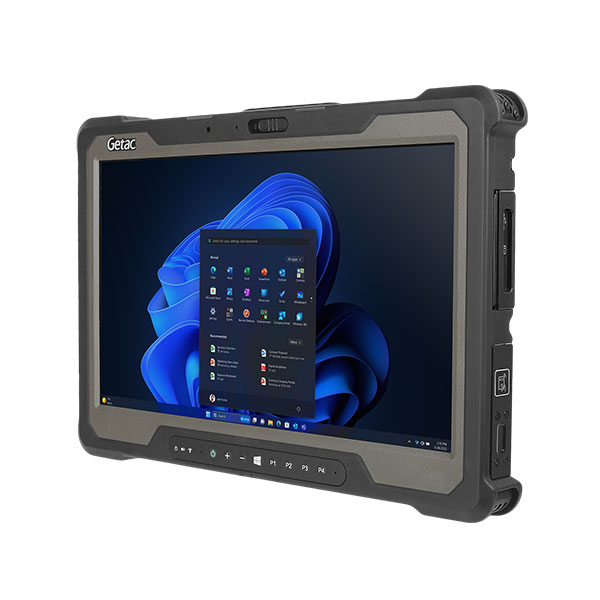
Чтобы понять, почему инструкция по калибровке сенсора влажными руками является оксюмороном, необходимо разобраться в принципе работы современных сенсорных панелей. Подавляющее большинство промышленных и гражданских устройств, включая наш защищенный планшет серии ZX80 и аналоги, используют проекционно-ёмкостную технологию (Projected Capacitive Touch, PCT). Эта технология основана на измерении изменения ёмкости электрического поля в точке касания. Человеческое тело обладает собственной электрической ёмкостью, и когда палец приближается к экрану, он искажает локальное электростатическое поле, что фиксируется контроллером как координата нажатия.
Вода, особенно если она не дистиллированная (а дождевая, водопроводная или пот содержат соли и минералы), является отличным проводником. Когда капли воды попадают на поверхность экрана или когда руки оператора покрыты влагой, происходит следующее:
- Шунтирование сигнала: Вода создаёт дополнительные пути для прохождения тока, рассеивая электрическое поле. Контроллер не может точно определить центр ёмкостного изменения, так как сигнал «размазан» по площади капли или водяной плёнки.
- Ложные срабатывания (Ghost Touches): Капли воды могут интерпретироваться контроллером как множественные одновременные касания. Это приводит к хаотичному поведению интерфейса: открытию случайных приложений, самопроизвольному скроллингу или невозможности нажать конкретную кнопку.
- Снижение чувствительности: Слой воды между пальцем и стеклом увеличивает расстояние до сенсора и изменяет диэлектрическую проницаемость среды. Для регистрации нажатия требуется значительно большее усилие, что делает работу утомительной и неточной.
Попытка выполнить программную калибровку в таких условиях обречена на провал. Алгоритм калибровки ожидает чёткого, стабильного сигнала в определённой точке. Если сигнал нестабилен из-за влаги, система либо выдаст ошибку калибровки, либо сохранит неверные коэффициенты коррекции, что сделает устройство полностью непригодным для использования даже после высыхания. В нашем опыте тестирования на линиях сборки в Гуанчжоу мы наблюдали, что наличие даже тонкой плёнки конденсата увеличивает погрешность определения координат с стандартных 1–2 мм до 15–20 мм, что недопустимо для промышленных задач.
Поэтому первый шаг любой «калибровки» в влажных условиях — это не программная настройка, а физическая подготовка поверхности. Вы должны удалить влагу с экрана и рук. Если это невозможно из-за специфики работы (например, хирургические условия или работа под сильным дождём без навеса), необходимо использовать альтернативные методы ввода, о которых речь пойдёт ниже.
Подготовка защищённого планшета к работе в экстремальных условиях
Прежде чем приступать к любым настройкам, убедитесь, что ваше оборудование действительно предназначено для работы во влажной среде. Понятие «водонепроницаемый» часто трактуется пользователями ошибочно. Сертификация IP67 или IP68 гарантирует, что внутрь корпуса не попадёт вода, которая могла бы вызвать короткое замыкание компонентов. Однако она не гарантирует корректную работу сенсорной панели под водой или под слоем грязи. Сенсор остаётся уязвимым элементом интерфейса, требующим правильного обращения.
Компания ООО Гуанчжоу Хуацзе Электронные Технологии при разработке своих решений, таких как защищённый планшет ZX80, учитывает эти нюансы. Наши устройства проходят строгие климатические испытания согласно стандартам ISO 9001 и внутренним протоколам тестирования, которые включают проверку работы сенсора при высокой влажности воздуха (до 95% без конденсации) и при наличии капель дождя. Однако даже для таких устойчивых устройств существует чёткий алгоритм подготовки к калибровке или интенсивной работе:
- Очистка поверхности дисплея. Используйте мягкую безворсовую ткань. Если экран загрязнён масляными веществами (что часто бывает на производствах или в авторемонте), вода будет собираться в линзы, усиливая искажения. Протрите экран специальной салфеткой для оптики или микрофиброй. Избегайте использования агрессивных растворителей, которые могут повредить олеофобное покрытие — его наличие критически важно для отталкивания воды.
- Сушка рук или использование барьеров. Если ваши руки мокрые, вы не сможете обеспечить точный ввод. Протрите руки сухой тканью. Если работа предполагает постоянный контакт с водой (например, мойка оборудования или работа в пищевой промышленности), используйте нитриловые перчатки. Важно: обычные латексные или толстые рабочие перчатки не проводят ток. Вам нужны либо специальные перчатки с токопроводящими нитями на кончиках пальцев, либо перчатки, тонкость которых позволяет ёмкости тела проникать сквозь материал.
- Проверка температурного режима. Конденсат часто образуется при резком перепаде температур (например, при выходе из тёплого помещения на мороз). Если на экране образовалась плёнка конденсата, дайте устройству акклиматизироваться или включите подогрев дисплея, если такая функция предусмотрена в модели (как в некоторых версиях наших промышленных ПК для уличного использования). Калибровка по запотевшему экрану невозможна.
- Отключение фоновых процессов. Перед запуском утилиты калибровки закройте все лишние приложения. Это снизит нагрузку на процессор и исключит влияние программных лагов на точность определения касаний, которые пользователь может ошибочно принять за проблему сенсора.
Помните, что качество защитного стекла также играет роль. Закалённое стекло с качественным олеофобным покрытием заставляет воду собираться в отдельные капли, которые легче стряхнуть, в то время как дешёвые пластиковые экраны или стёкла без покрытия создают сплошную водяную плёнку, полностью блокирующую работу ёмкостного слоя.
Пошаговая инструкция: правильная калибровка сенсорного экрана
Если вы выполнили подготовку, убедились, что экран и руки сухие (или используются подходящие перчатки), и устройство работает стабильно, можно приступать к процедуре калибровки. Эта процедура необходима, если вы заметили смещение точки нажатия относительно курсора, или после замены сенсорного модуля. Ниже приведён универсальный алгоритм для устройств на базе Windows и Android, которые используются в наших промышленных решениях.
- Запуск утилиты калибровки.
В операционной системе Windows перейдите в «Панель управления» -> «Оборудование и звук» -> «Планшетный ПК» -> «Калибровка экрана». В Android обычно достаточно зайти в «Настройки» -> «Экран» -> «Калибровка» или воспользоваться инженерным меню (код доступа зависит от производителя, для устройств HuaJie Tech обратитесь к документации конкретной модели). Убедитесь, что устройство находится в горизонтальном положении и зафиксировано, чтобы вибрации не влияли на процесс. - Точное нажатие на центры мишеней.
На экране появятся перекрестия или точки в углах и центре. Нажимайте строго в центр каждой мишени. Не используйте ноготь — нажимайте подушечкой пальца. Если вы используете стилус, убедитесь, что он сертифицирован для ёмкостных экранов (активный стилус с питанием предпочтительнее пассивного). Держите палец на точке до визуального подтверждения системой (обычно это изменение цвета мишени или звуковой сигнал). Важно: не делайте резких движений. Плавное касание и удержание в течение 1–2 секунд дают контроллеру время усреднить сигнал и отсечь шум. - Проверка линейности и углов.
После прохождения основных точек система может предложить проверить промежуточные зоны. Если ваша модель поддерживает мультитач, избегайте касания экрана другими частями руки или ладонью во время калибровки одного пальца. Посторонние касания могут быть интерпретированы как жесты масштабирования или вращения, что прервёт процесс. В нашей практике мы видели случаи, когда операторы опирались локтем на край планшета, что сбивало калибровку нижней части экрана. - Сохранение результатов и тестирование.
После завершения процедуры система предложит сохранить новые данные калибровки. Обязательно выберите «Да». Затем откройте любое приложение с мелкими элементами управления (например, клавиатуру или графический редактор) и проверьте точность нажатий по всему полю экрана. Особое внимание уделите углам — это зоны, где искажения проявляются чаще всего. - Сброс к заводским настройкам (если калибровка не помогла).
Если после калибровки проблема сохраняется, возможно, повреждён сам сенсорный модуль или шлейф подключения. В этом случае попробуйте сбросить настройки сенсора к заводским значениям через BIOS или сервисное меню. Для устройств ООО Гуанчжоу Хуацзе Электронные Технологии эта функция доступна в утилите управления оборудованием HuaJie Control Panel.
Частая ошибка пользователей — повторение калибровки многократно подряд без перезагрузки устройства. Контроллер тачскрина может «перегреться» программно, накапливая ошибки в буфере. Если первая калибровка не дала результата, перезагрузите планшет и попробуйте снова, строго соблюдая сухость поверхности.
Альтернативные методы ввода для работы влажными руками
Что делать, если условия работы не позволяют высушить руки или экран? Например, спасатели на пожаре, медики в операционной или работники пищевых цехов постоянно контактируют с водой. В таких случаях попытка калибровки бессмысленна. Необходимо изменить способ взаимодействия с защищенным планшетом.
1. Использование активных стилусов
Активный стилус (Active Stylus) генерирует собственный электрический сигнал, который намного мощнее сигнала человеческого пальца. Этот сигнал способен пробиваться через тонкий слой воды или влаги на экране. Многие промышленные планшеты, включая решения, интегрируемые компанией HuaJie Tech, поддерживают работу со стилусами стандарта Wacom EMR или Microsoft Pen Protocol. Такие стилусы не требуют заряда батареи (в случае EMR) и обеспечивают высокую точность даже на мокром стекле. Это наиболее надёжное решение для точных операций в влажной среде.
2. Режим «Работа в перчатках» (Glove Mode)
Некоторые драйверы сенсорных экранов позволяют повысить чувствительность сенсора, активируя режим работы в перчатках. Хотя этот режим предназначен для толстых материалов, повышенная чувствительность иногда помогает компенсировать потери сигнала из-за влаги. Однако будьте осторожны: чрезмерное повышение чувствительности может привести к увеличению количества ложных срабатываний от капель дождя. Этот метод требует экспериментальной проверки в ваших конкретных условиях.
3. Физические кнопки и трекболы
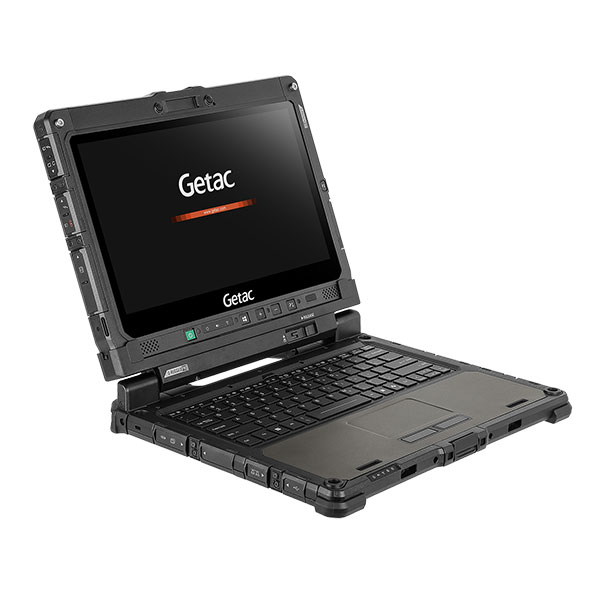
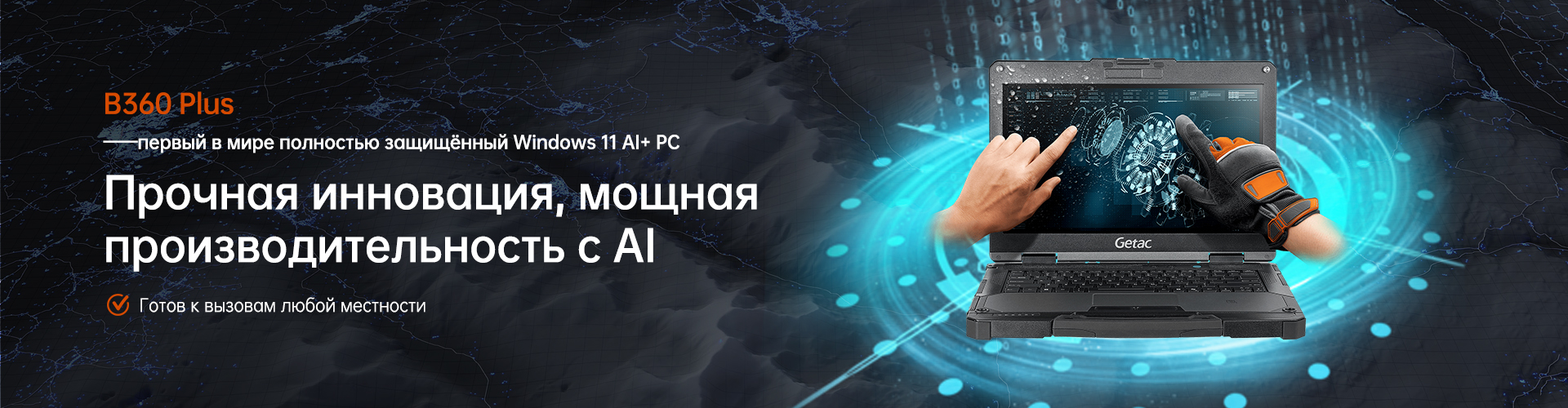
Для критически важных задач, где отказ интерфейса недопустим, выбирайте устройства с физическими элементами управления. Защищённые ноутбуки, такие как Getac B360 Plus или X600 Server, предлагаемые в линейке наших партнёров, оснащены полноценной клавиатурой и тачпадом, которые могут быть заблокированы от случайных нажатий, но остаются функциональными при наличии влаги на руках (если влага не попадает под клавиши в избытке). Для планшетов существуют внешние Bluetooth-клавиатуры с защитой IP67, позволяющие полностью отказаться от использования тачскрина в момент активной работы с водой.
4. Голосовое управление и сканеры штрих-кода
Минимизируйте необходимость касания экрана. Используйте встроенные или подключаемые сканеры штрих-кодов для ввода данных. Современные промышленные планшеты поддерживают интеграцию с голосовыми ассистентами, позволяя отдавать команды («Подтвердить», «Далее», «Отмена») голосом. Это не только решает проблему влажных рук, но и повышает скорость работы оператора на 30–40%, так как не нужно тратить время на вытирание рук или экрана.
Технические особенности защищённых устройств HuaJie Tech
Выбор правильного оборудования — это половина успеха в решении проблемы взаимодействия с интерфейсом в сложных условиях. Компания ООО Гуанчжоу Хуацзе Электронные Технологии, являясь высокотехнологичным предприятием с более чем 20-летним опытом, уделяет особое внимание эргономике и надёжности своих решений. Наши разработки, такие как защищённый планшет ZX80, создаются с учётом реальных сценариев использования в промышленности, обороне и ЖКХ.
В отличие от обычных потребительских планшетов, наши устройства проходят многоуровневую проверку на этапах проектирования и климатического тестирования. Мы используем сенсорные панели высокого класса, которые лучше справляются с электромагнитными помехами и частичным загрязнением поверхности. Кроме того, наша инженерная база позволяет локализовать адаптацию программного обеспечения под специфические нужды российских заказчиков. Например, мы можем настроить порог чувствительности тачскрина на этапе предпродажной подготовки, исходя из требований конкретного проекта.
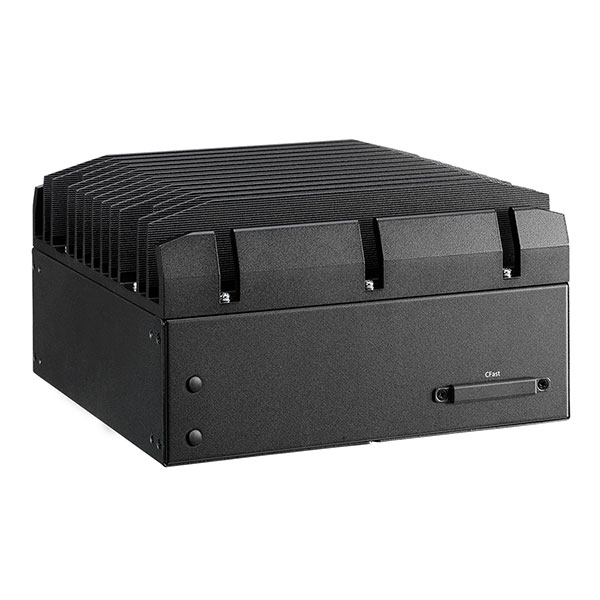
Наша продуктовая линейка включает не только планшеты, но и промышленные компьютеры серий EPC-S101, UNO-3483G и MVP-5000, которые могут служить серверными узлами для обработки данных, собираемых полевыми устройствами. Это обеспечивает комплексный подход: надёжный сбор данных на краю сети (Edge Computing) с помощью защищённых планшетов и их мгновенная обработка на мощных промышленных ПК. Все продукты сертифицированы по стандартам ISO 9001, ISO 14001 и ISO 45001, что гарантирует стабильность характеристик и долговечность. Срок гарантийного обслуживания от трёх до пяти лет подтверждает нашу уверенность в качестве продукции.
Мы понимаем, что в таких отраслях, как автомобильная электроника или интеллектуальный транспорт, простой оборудования из-за неверной калибровки или отказа сенсора может стоить огромных денег. Поэтому мы предлагаем не просто «железо», а готовые решения «под ключ», включающие техническую поддержку и консультации по эксплуатации. Наши специалисты помогут подобрать оптимальную конфигурацию устройства, включая выбор типа сенсорного покрытия и дополнительных аксессуаров (стилусов, креплений, клавиатур), которые максимизируют эффективность работы ваших сотрудников в любых погодных условиях.
Часто задаваемые вопросы
Можно ли использовать обычный стилус на мокром экране?
Обычные пассивные стилусы с резиновым наконечником работают по тому же принципу, что и палец, и страдают от тех же проблем с водой. Они не смогут пробить слой влаги эффективно. Для работы с влажным экраном необходим активный стилус, который генерирует собственный сигнал, или специальный стилус с диском на конце, обеспечивающим большую площадь контакта.
Повредит ли воду моему планшету, если я буду пытаться калибровать его мокрыми руками?
Сама по себе вода на поверхности не повредит устройство, если оно имеет рейтинг защиты IP67/IP68 и все порты закрыты. Однако попытки многократной калибровки при нестабильном сигнале могут привести к программным сбоям драйвера тачскрина, которые потребуют полной перезагрузки или сброса настроек. Главная опасность — не поломка, а потеря времени и данных.
Какой защищённый планшет лучше всего подходит для работы под дождём?
Для работы под дождём ключевыми параметрами являются наличие олеофобного покрытия, поддержка активных стилусов и возможность настройки чувствительности сенсора. Модели, такие как защищённый планшет ZX80 от ООО Гуанчжоу Хуацзе Электронные Технологии, разработаны с учётом этих требований. Также стоит рассмотреть устройства с матовым антибликовым покрытием, которое лучше рассеивает капли воды, чем глянцевое стекло.
Поможет ли нанесение гидрофобного покрытия на экран?
Да, нанесение качественного гидрофобного нано-покрытия может значительно улучшить ситуацию. Оно заставляет воду собираться в отдельные капли, которые легко стряхиваются, предотвращая образование сплошной водяной плёнки. Это не решит проблему полностью, но сделает работу сенсора гораздо более стабильной во влажных условиях. Однако покрытие требует периодического обновления.
Что делать, если сенсор вообще не реагирует после попадания воды?
Если сенсор не реагирует, сначала тщательно вытрите экран и руки. Перезагрузите устройство. Если проблема сохраняется, проверьте, не активирован ли режим блокировки от влаги (некоторые современные смартфоны и планшеты блокируют тачскрин при обнаружении воды в порту зарядки или на экране для предотвращения ложных нажатий). В случае промышленных планшетов HuaJie Tech обратитесь к руководству по эксплуатации для принудительной разблокировки или диагностики аппаратной части.
Заключение: надёжность начинается с правильной эксплуатации
Калибровка сенсора влажными руками — это миф, который может стоить вам времени и эффективности работы. Вода фундаментально меняет физические свойства взаимодействия с ёмкостным экраном, и никакая программная настройка не может компенсировать это полностью. Правильный путь — это подготовка: сушка, использование правильных перчаток или активных стилусов, а также выбор оборудования, спроектированного для сложных условий.
ООО Гуанчжоу Хуацзе Электронные Технологии предлагает не просто устройства, а комплексные промышленные решения, способные работать там, где другие отказывают. Наш опыт в системной интеграции и разработке защищённых мобильных устройств, таких как планшет ZX80, позволяет нам гарантировать высокую надёжность и отказоустойчивость. Мы понимаем специфику российского рынка и готовы предоставить решения, соответствующие самым строгим требованиям отраслей обороны, транспорта и промышленности.
Не позволяйте погодным условиям останавливать ваш бизнес. Выберите оборудование, которое создано для реальности, а не для лаборатории. Если вам нужна консультация по подбору защищённых планшетов или промышленных компьютеров для ваших конкретных задач, наши эксперты готовы помочь.
Узнать больше о защищённых планшетах и промышленных решениях HuaJie Tech
Свяжитесь с нами сегодня, чтобы получить индивидуальное коммерческое предложение и техническую консультацию.