
-


-


-
-


-


WeChat

-
WhatsApp

Встроенный промышленный компьютер: инструкция по монтажу от поставщика
2026-08-22
- Подготовка к монтажу встроенного промышленного компьютера: критические требования к инфраструктуре
- Выбор места установки и анализ тепловых режимов
- Электрическое подключение и защита от помех (EMC/EMI)
- Механический монтаж: пошаговая инструкция
- Подключение периферии и интерфейсов
- Первичный запуск и тестирование системы
- Типичные ошибки монтажа и способы их устранения
- Обслуживание и долгосрочная эксплуатация
- Почему выбор правильного поставщика важен для успешного внедрения
- Часто задаваемые вопросы
- Заключение
Подготовка к монтажу встроенного промышленного компьютера: критические требования к инфраструктуре
Установка промышленного компьютера — это не просто физическое закрепление устройства в шкафу или на панели. Это процесс интеграции вычислительного ядра в агрессивную среду, где ошибки монтажа приводят к простоям линии, потере данных и дорогостоящему ремонту. В нашей практике, охватывающей более 20 лет работы в сфере автоматизации, мы видели сотни случаев, когда надежное оборудование выходило из строя не из-за дефектов производства, а из-за нарушений теплового режима или неправильного заземления при установке.
Прежде чем взять в руки отвертку, необходимо провести аудит места установки. Промышленный ПК, в отличие от офисного аналога, рассчитан на работу в условиях вибрации, запыленности и экстремальных температур. Однако эти характеристики действительны только при соблюдении строгих инженерных норм монтажа. Игнорирование даже одного пункта из чек-листа подготовки может снизить срок службы устройства на 40–60%.
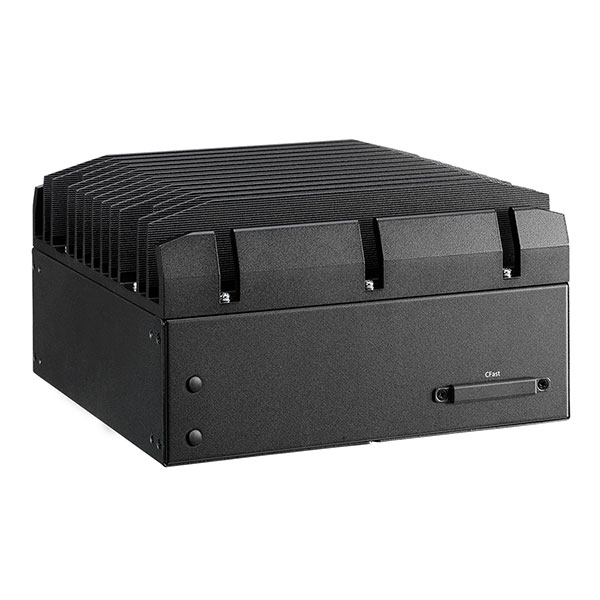
Ключевой параметр, который часто упускают из виду — это циркуляция воздуха. Даже безвентиляторные системы (fanless), такие как модели серий EPC-S101 или UNO-3483G, требуют отвода тепла через корпус. Если устройство монтируется в плотно закрытый шкаф без учета конвекции, температура внутри корпуса может превысить допустимые пределы уже через 2–3 часа работы под нагрузкой. Мы рекомендуем начинать монтаж всегда с анализа тепловых потоков в месте установки.
Необходимый инструмент и материалы для профессионального монтажа
Для качественной установки вам потребуется специфический набор инструментов. Использование бытового инструмента недопустимо, так как оно не обеспечивает необходимого крутящего момента и надежности контактов. Вот базовый список, проверенный нашими инженерами на реальных объектах:
- Динамометрическая отвертка: необходима для затяжки винтов крепления с точным усилием. Перетяжка может деформировать корпус или повредить резьбу, недотяжка — привести к ослаблению контакта при вибрации.
- Обжимной инструмент для клемм: для создания надежных соединений проводов питания и сигнальных линий. Использование скруток или пайки “на весу” в промышленных условиях запрещено стандартами безопасности.
- Кабельные стяжки и маркировочные бирки: для организации кабель-менеджмента. Хаотичная прокладка проводов ухудшает вентиляцию и затрудняет последующее обслуживание.
- Термопаста или термопрокладки: если конструкция требует дополнительного теплоотвода на радиатор корпуса. Важно использовать материалы с высокой теплопроводностью, устойчивые к высыханию при высоких температурах.
- Мультиметр и тестер фаз: для проверки качества входящего электропитания перед подключением устройства.
Также убедитесь в наличии правильных крепежных элементов. Большинство встраиваемых ПК используют стандартные метрические винты (M3, M4), но материал винтов должен соответствовать условиям среды. Для пищевых производств или химических цехов требуется нержавеющая сталь (A2/A4), чтобы избежать коррозии и загрязнения продукции ржавчиной.
Выбор места установки и анализ тепловых режимов
Правильное расположение промышленного компьютера определяет 80% успеха его долгосрочной эксплуатации. Главная ошибка новичков — установка устройства в “мертвые зоны” шкафа автоматизации, где нет движения воздуха. Тепло, выделяемое процессором Intel® Core™ i5/i7 или даже энергоэффективным Celeron, должно эффективно рассеиваться.
При выборе места руководствуйтесь следующими правилами:
- Вертикальная ориентация: если конструктив устройства позволяет, устанавливайте ПК вертикально. Это способствует естественной конвекции: горячий воздух поднимается вверх, охлаждая ребра радиатора. Горизонтальная установка часто приводит к образованию “тепловых карманов”.
- Расстояние до стенок: оставляйте минимум 5–10 см свободного пространства вокруг корпуса, особенно со стороны радиаторных ребер. Не прижимайте ПК вплотную к другим нагревающимся элементам, таким как частотные преобразователи или блоки питания.
- Избегание прямых источников тепла: не монтируйте компьютер непосредственно над мощными резисторами или трансформаторами. Разница температур в 10–15°C может критически сказаться на стабильности работы конденсаторов материнской платы.
В нашей компании, ООО Гуанчжоу Хуацзе Электронные Технологии, мы проводим тщательное тепловое моделирование на этапе проектирования решений для клиентов. Например, при разработке высокоинтегрированных систем серии MVP-5000 мы учитываем возможность их установки в ограниченных пространствах. Однако даже для таких оптимизированных устройств существуют пределы. Если температура окружающей среды превышает +45°C, необходимо предусмотреть активное охлаждение шкафа или использование кондиционеров для электроники.
Особое внимание уделите направлению воздушных потоков внутри шкафа. Вентиляторы шкафа должны создавать избыточное давление, чтобы пыль не засасывалась через щели, но при этом поток не должен быть направлен прямо на разъемы ПК, если они не имеют степени защиты IP65 и выше. Для устройств с открытыми портами (USB, COM, LAN) прямой поток запыленного воздуха равносилен медленному выводу контактов из строя.
Распространенная ошибка: игнорирование солнечного нагрева
Часто мы сталкиваемся с ситуацией, когда оборудование устанавливается в шкафы, расположенные на улице или в неотапливаемых ангарах с большими окнами. Прямые солнечные лучи могут нагревать металлический корпус шкафа до +60°C и выше. В таких случаях даже самый мощный промышленный компьютер с широким температурным диапазоном (-20…+60°C) перейдет в режим троттлинга (снижения производительности) или аварийного отключения. Решение — использование светоотражающих экранов для шкафов или установка оборудования в теневой зоне.
Электрическое подключение и защита от помех (EMC/EMI)
Промышленная среда насыщена электромагнитными помехами. Частотные преобразователи, сварочные аппараты, мощные реле создают наводки, которые могут искажать данные, передаваемые по цифровым интерфейсам, или вызывать сбои в работе процессора. Правильное электрическое подключение — это барьер между хаосом промышленной сети и чувствительной электроникой вашего ПК.
Заземление: фундамент стабильности
Первое правило монтажа — качественное заземление. Корпус промышленного компьютера должен быть соединен с шиной заземления шкафа коротким и толстым проводом (минимум 2.5 мм², лучше 4 мм²). Длинные и тонкие провода заземления имеют высокое индуктивное сопротивление на высоких частотах и не способны эффективно отводить помехи.
Мы настоятельно рекомендуем использовать схему «звезда» для заземления, где все устройства подключаются к одной точке заземления, избегая образования земляных петель. Земляные петли вызывают разность потенциалов между устройствами, что приводит к появлению блуждающих токов и повреждению интерфейсных портов (особенно RS-232/485 и Ethernet).
Фильтрация питания
Даже если ваш ПК оснащен встроенным широким диапазоном входного напряжения (например, 9–36 В DC или 85–265 В AC), качество входного сигнала имеет значение. Импульсные помехи от коммутации мощных нагрузок могут пробить входные фильтры.
- Используйте ферритовые кольца: на кабелях питания и интерфейсных кабелях, входящих в шкаф. Это простое и дешевое средство подавления высокочастотных помех.
- Разделение цепей: силовые кабели (питание двигателей, соленоидов) и слаботочные кабели (датчики, коммуникация с ПК) должны прокладываться раздельно, в разных кабель-каналах. Минимальное расстояние между ними — 20–30 см. Пересечение кабелей должно осуществляться под углом 90 градусов.
- Стабилизаторы и UPS: для критических применений, таких как управление конвейером или сбор данных с испытательной линии, обязательно использование источников бесперебойного питания (UPS) промышленного класса. Это защитит данные от потери при кратковременных провалах напряжения.
В решениях ООО Гуанчжоу Хуацзе Электронные Технологии, таких как карты сбора данных серии DAQe-2500, мы применяем усиленную гальваническую развязку. Однако это не отменяет необходимости правильного монтажа внешних цепей. Гальваническая развязка защищает внутреннюю схему, но не устраняет помехи, наведенные на сам кабель датчика.
Механический монтаж: пошаговая инструкция
Процесс физической установки зависит от форм-фактора устройства. Рассмотрим два наиболее распространенных типа: безвентиляторные встраиваемые ПК (Box PC) и панельные компьютеры (Panel PC). Для каждого типа существуют свои нюансы, несоблюдение которых ведет к нарушению герметичности или механическим повреждениям.
Вариант А: Монтаж безвентиляторного Box PC (на DIN-рейку или стену)
Устройства типа EPC-S101 или компактные модели часто монтируются на DIN-рейку или непосредственно на стену/панель. Этот метод кажется простым, но таит в себе риски.
- Подготовка поверхности: Очистите место крепления от пыли, масла и стружки. Поверхность должна быть ровной. Неровности приведут к тому, что корпус ПК будет работать на изгиб, что может вызвать микротрещины в пайке компонентов материнской платы при вибрации.
- Установка кронштейнов: Закрепите монтажные кронштейны на корпусе ПК. Используйте винты с фиксатором резьбы (Loctite или аналог), если оборудование будет подвергаться сильной вибрации. Обычные винты могут самопроизвольно открутиться.
- Крепление к DIN-рейке: При защелкивании на DIN-рейку убедитесь, что механизм фиксации сработал полностью. Характерный щелчок и отсутствие люфта — признаки правильной установки. Дополнительная страховка — использование торцевых фиксаторов на самой рейке, чтобы ПК не смещался вдоль нее.
- Крепление на стену: Используйте анкерные болты или саморезы, соответствующие материалу стены. Для гипсокартона или легких перегородок обязательны специальные дюбели. Вес ПК может достигать нескольких килограммов, и обычное крепление может не выдержать динамической нагрузки.
- Проверка жесткости: После установки попробуйте слегка покачать устройство. Оно должно быть закреплено жестко. Любая подвижность — это источник механического стресса для внутренних соединений.
Вариант Б: Монтаж панельного компьютера (VESA или врезка в панель)
Панельные компьютеры, такие как 7- или 15-дюймовые модели от Huajie, часто встраиваются в операторские панели или защитные кожухи. Здесь критична герметичность.
- Вырез отверстия: Точность выреза отверстия в панели критична. Отклонение более 1–2 мм может привести к тому, что уплотнительная прокладка не обеспечит защиту IP65/IP67. Используйте шаблоны из документации (datasheet) для разметки.
- Установка уплотнителя: Проверьте наличие и целостность резиновой прокладки по периметру передней панели. Не используйте силиконовые герметики вместо штатной прокладки, если это не предусмотрено инструкцией — это усложнит будущий ремонт и может повредить пластик экрана.
- Фиксация зажимами: Вставьте ПК в отверстие и равномерно затяните монтажные зажимы (clips). Затягивайте их крест-накрест, как колеса автомобиля, чтобы обеспечить равномерное прижатие фронтальной панели. Чрезмерное усилие может деформировать рамку экрана и вызвать появление пятен на матрице (pressure spots).
- Герметизация задней части: Если задняя часть ПК остается открытой в шкафу, убедитесь, что кабели ввода выведены через герметичные сальники. Вода или масло, стекающие по кабелям внутрь шкафа, могут попасть на заднюю панель ПК.
Важное предупреждение: При монтаже панельных ПК избегайте давления на саму матрицу дисплея. Все усилия должны прилагаться к металлической рамке. Нажатие на стекло во время затяжки винтов — одна из самых частых причин гарантийных отказов, которые не покрываются производителем.
Подключение периферии и интерфейсов
После механической фиксации и подключения питания наступает этап соединения с внешним миром. Ошибки на этом этапе приводят к нестабильной передаче данных и периодическим “зависаниям” системы.
Работа с разъемами COM, USB и LAN
Промышленные ПК часто оснащены множеством портов. Их правильное подключение требует дисциплины.
- Фиксация разъемов: Всегда используйте винтовые фиксаторы на разъемах DB9 (COM) и D-Sub. Разъемы USB и Ethernet также должны иметь стопорные механизмы или использоваться с кабелями, имеющими защелки. Вибрация может вызвать микро-разрывы контакта, что приведет к ошибкам CRC и потере пакетов.
- Защита неиспользуемых портов: Если какие-то порты не используются, закройте их заглушками. Это предотвратит попадание пыли, влаги и металлических частиц внутрь устройства, что может вызвать короткое замыкание.
- Длина кабелей: Соблюдайте ограничения по длине для различных интерфейсов. Для USB 2.0 предел составляет 5 метров, для RS-485 — до 1200 метров (при правильной терминирующей нагрузке). Превышение длины без использования репитеров или активных хабов гарантированно приведет к сбоям.
Настройка BIOS и аппаратных перемычек
Многие промышленные компьютеры позволяют настраивать поведение системы на аппаратном уровне. Перед окончательной сборкой шкафа проверьте настройки перемычек (jumpers) на материнской плате, если они доступны.
Типичные настройки:
- Auto Power On: Настройка автоматического включения ПК при подаче питания. Это критично для автономных (безлюдных) объектов, где нет оператора для нажатия кнопки Power. В нашей практике мы всегда активируем эту функцию для систем мониторинга и телеметрии.
- Watchdog Timer: Аппаратный сторожевой таймер (Watchdog). Убедитесь, что он настроен корректно. Если ваше программное обеспечение не поддерживает перезагрузку по Watchdog, его активация может привести к циклической перезагрузке системы.
- Режим работы вентиляторов (если есть): Настройка кривой оборотов в зависимости от температуры. Для шумочувствительных помещений можно выбрать тихий режим, но следите за температурами.
Первичный запуск и тестирование системы
Момент истины. Вы подключили все кабели, проверили заземление и готовы включить устройство. Не спешите запускать основное приложение. Следуйте процедуре первичного запуска, чтобы выявить скрытые дефекты монтажа.
- Визуальный осмотр: Еще раз проверьте, нет ли забытых инструментов, лишних винтов или оголенных проводов внутри шкафа.
- Проверка напряжений: Подайте питание и измерьте напряжение на входных клеммах ПК. Оно должно находиться в пределах, указанных в спецификации (например, 24 В ±10%).
- Холодный старт: Включите ПК. Обратите внимание на индикацию HDD/SSD и активности сети. Система должна загрузиться в течение обычного времени. Если загрузка зависает на этапе POST (самотестирование), немедленно отключите питание и проверьте подключение оперативной памяти и накопителей.
- Тест под нагрузкой: Запустите диагностическое ПО или стресс-тест (например, AIDA64 или специализированные утилиты производителя). Мониторьте температуру CPU в течение 1–2 часов. Температура не должна превышать критические значения (обычно 85–90°C для троттлинга, но рабочая должна быть ниже 70–75°C).
- Проверка интерфейсов: Подключите все датчики и исполнительные механизмы. Убедитесь, что данные считываются корректно, без пропусков и артефактов. Попробуйте создать вибрацию (аккуратно постучите по шкафу), чтобы проверить надежность контактов.
Если на этапе тестирования выявляются проблемы, не игнорируйте их. “Само пройдет” в промышленности не работает. Каждая мелочь сегодня — это авария завтра.
Типичные ошибки монтажа и способы их устранения
За годы работы мы собрали статистику самых частых ошибок, допускаемых при установке встраиваемых систем. Знание этих “подводных камней” поможет вам избежать потерь времени и денег.
| Ошибка | Последствия | Решение |
|---|---|---|
| Отсутствие заземления или “земляная петля” | Сбои связи по RS-485/Ethernet, повреждение портов, фоновые шумы на аудио/видео. | Организовать заземление по схеме “звезда”, использовать экранированные кабели с заземлением экрана только с одной стороны. |
| Перекрытие вентиляционных отверстий | Перегрев, троттлинг процессора, снижение производительности на 30–50%, преждевременный выход из строя. | Обеспечить зазор 5–10 см вокруг радиатора, установить дополнительные вентиляторы обдува в шкафу. |
| Использование обычных офисных кабелей | Обрыв контактов из-за вибрации, окисление жил, потеря сигнала. | Заменить на промышленные кабели с многожильной медью и качественной изоляцией, использовать винтовые фиксаторы разъемов. |
| Установка вблизи источников сильного ЭМИ | Спонтанные перезагрузки, битые данные, ошибки ECC памяти. | Перенести ПК на расстояние >30 см от частотных преобразователей, использовать ферритовые фильтры, экранированный шкаф. |
| Неправильная затяжка крепежа панели | Нарушение герметичности (попадание воды/пыли), деформация экрана. | Использовать динамометрический инструмент, затягивать равномерно крест-накрест, контролировать усилие. |
Один из наших клиентов, производитель автомобильных компонентов, столкнулся с регулярными сбоями линии тестирования DCU. Проблема казалась программной, но после аудита выяснилось, что промышленный компьютер был установлен прямо над силовым шкафом, и тепло от контакторов поднималось вверх, нагревая корпус ПК до 70°C в летний период. Перенос устройства на боковую стенку шкафа с организацией притока холодного воздуха решил проблему полностью. Этот кейс подчеркивает важность комплексного подхода к монтажу.
Обслуживание и долгосрочная эксплуатация
Монтаж завершен, система работает. Но на этом взаимодействие с оборудованием не заканчивается. Промышленный ПК требует планового обслуживания, частота которого зависит от загрязненности среды.
Регламент технического обслуживания
- Ежеквартально: Визуальный осмотр состояния кабелей, проверка надежности крепежных винтов (особенно на вибрирующих участках), очистка внешних поверхностей корпуса от пыли.
- Раз в полгода: Проверка вентиляторов шкафа (если есть), замена воздушных фильтров шкафа. Если ПК имеет активное охлаждение, проверка оборотов его вентиляторов.
- Ежегодно: Полная остановка системы, вскрытие корпуса (если позволяет гарантия и квалификация персонала) для удаления внутренней пыли сжатым воздухом. Проверка состояния конденсаторов и разъемов на предмет окисления.
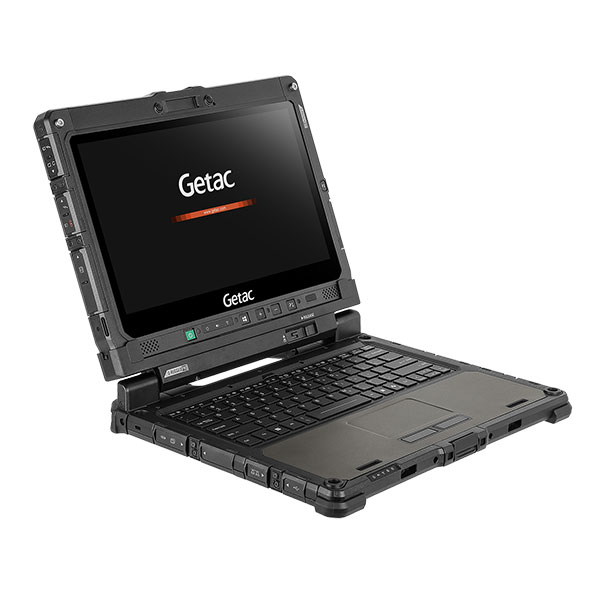
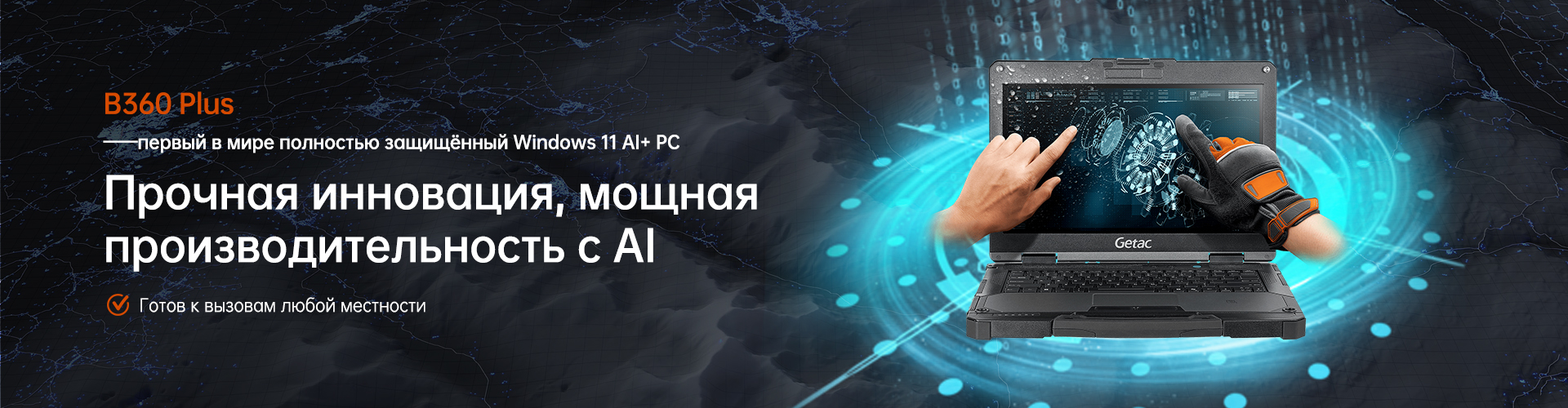
Компания ООО Гуанчжоу Хуацзе Электронные Технологии предоставляет расширенную гарантию до 5 лет на свои решения, включая серии MVP-5000 и защищенные ноутбуки Getac B360 Plus. Однако гарантия не покрывает повреждения, вызванные неправильным монтажом или отсутствием обслуживания. Поэтому ведение журнала обслуживания — это не бюрократия, а способ защитить ваши инвестиции.
Модернизация и апгрейд
Промышленные системы живут долго. Через 3–5 лет может потребоваться замена накопителя или увеличение объема оперативной памяти. При планировании монтажа оставляйте доступ к сервисным отсекам ПК. Не замуровывайте устройство так, что для замены SSD придется демонтировать весь шкаф. Модульность и ремонтопригодность — ключевые преимущества качественных промышленных решений.
Почему выбор правильного поставщика важен для успешного внедрения
Инструкция по монтажу — это лишь часть уравнения. Надежность системы закладывается еще на этапе выбора оборудования. Рынок насыщен предложениями, но не все производители обладают компетенциями для создания действительно устойчивых решений.
ООО Гуанчжоу Хуацзе Электронные Технологии, основанная в 2003 году в Научном городке Гуанчжоу, демонстрирует подход, ориентированный на долгосрочную надежность. Являясь членом правления Ассоциации содействия применению технологий измерения и управления провинции Гуандун, компания не просто собирает компьютеры, а разрабатывает стандарты. Наличие более 50 объектов интеллектуальной собственности и статус основного разработчика стандартов для испытательных линий DCU говорят о глубокой инженерной экспертизе.
Продуктовая линейка компании охватывает все потребности: от ультратонких безвентиляторных ПК EPC-S101 для тесных пространств до мощных станций на базе Intel® Core™ 12–15 поколений для задач машинного зрения. Каждое устройство проходит многоуровневое тестирование, включая климатические испытания и проверку на виброустойчивость, что соответствует стандартам ISO 9001, ISO 14001 и ISO 45001.
Для российского рынка особенно важно наличие локализованной поддержки и понимания специфики местных условий. Компания реализует проекты в секторах обороны, транспорта и ЖКХ, предлагая решения, адаптированные к экстремальным климатическим зонам и требованиям импортозамещения. Прямые поставки и отсутствие посредников обеспечивают конкурентные цены и прозрачность сделок.
Часто задаваемые вопросы
Какой класс защиты IP необходим для моего промышленного компьютера?
Выбор зависит от среды. Для чистых серверных комнат достаточно IP20. Для цехов с умеренной запыленностью рекомендуется IP40–IP50. Если устройство устанавливается на открытом воздухе или в зонах с возможным попаданием водяных струй и пыли (пищевая промышленность, стройплощадки), необходим минимум IP65. Для погружения или мойки под высоким давлением — IP67/IP69K. Всегда уточняйте условия эксплуатации у технологов вашего предприятия.
Можно ли устанавливать промышленный ПК в горизонтальном положении?
Да, большинство современных встраиваемых ПК допускают горизонтальный монтаж. Однако это может ухудшить теплоотвод за счет естественной конвекции. Если вы выбираете горизонтальную установку, убедитесь, что радиатор имеет достаточную площадь, а в помещении есть принудительная вентиляция. Избегайте установки других устройств непосредственно на верхнюю крышку ПК.
Как защитить данные при внезапном отключении питания?
Используйте источники бесперебойного питания (UPS) с функцией корректного завершения работы (Graceful Shutdown). Настройте в BIOS параметр “Restore on AC Power Loss” в положение “Power On” для автоматического перезапуска после восстановления питания. Также рекомендуется использовать SSD с технологией Power Loss Protection (PLP), которая сохраняет данные кэша при пропадании напряжения.
Влияет ли длина кабеля RS-485 на скорость передачи данных?
Да, напрямую. Стандарт RS-485 позволяет передавать данные на расстояния до 1200 метров, но при этом максимальная скорость падает. Для коротких линий (до 100 м) можно использовать высокие скорости (115200 бод и выше). Для длинных линий скорость следует снижать (до 9600 или 19200 бод) для обеспечения целостности сигнала. Всегда используйте витую пару с правильным волновым сопротивлением (120 Ом) и терминирующие резисторы на концах линии.
Что делать, если промышленный компьютер перегревается?
Сначала проверьте, не перекрыты ли вентиляционные отверстия. Измерьте температуру окружающей среды. Если она в норме, проверьте контакт между процессором и радиатором (возможно, высохла термопаста). Убедитесь, что нагрузка на процессор соответствует его возможностям. В крайнем случае, установите дополнительные вентиляторы обдува или перенесите устройство в более прохладное место. Использование термопрокладок высокой эффективности также может помочь отвести тепло на корпус шкафа, если он металлический и хорошо заземлен.
Заключение
Монтаж промышленного компьютера — это инженерная задача, требующая точности, знаний и дисциплины. От качества выполнения работ зависит не только срок службы оборудования, но и непрерывность бизнес-процессов вашего предприятия. Следуя приведенным рекомендациям, вы минимизируете риски простоев и обеспечите стабильную работу автоматизированных систем.
Помните, что надежное оборудование от проверенного поставщика, такого как ООО Гуанчжоу Хуацзе Электронные Технологии, в сочетании с профессиональным монтажом, дает синергетический эффект. Инвестиции в правильную установку окупаются годами бесперебойной работы.
Если у вас возникли вопросы по подбору оборудования или нужна консультация по интеграции решений в вашу инфраструктуру, наши специалисты готовы помочь. Мы предлагаем полный цикл поддержки: от проектирования до постгарантийного обслуживания.
Промышленные компьютеры и встраиваемые решения от производителя
Свяжитесь с нами сегодня для получения индивидуального коммерческого предложения и технической консультации.